Instagram là một kho hình ảnh khổng lồ với vô số nội dung đẹp và sáng tạo. Tuy nhiên, nền tảng này lại không hỗ trợ nút tải ảnh trực tiếp, khiến nhiều người băn khoăn tìm cách lưu ảnh từ instagram về máy an toàn và đơn giản. Trong bài viết này, bạn sẽ được Thăng Bùi MKT hướng dẫn chi tiết từng bước để lưu ảnh về điện thoại, máy tính mà không giảm chất lượng.
I. Vì sao nhiều người tìm cách lưu ảnh Instagram về máy?
Nhiều người muốn lưu ảnh để làm tài liệu tham khảo, moodboard thiết kế, preset chỉnh ảnh hoặc đơn giản là lưu giữ khoảnh khắc đẹp từ người thân, bạn bè. Nhưng vì Instagram không cho tải ảnh trực tiếp nên người dùng buộc phải tìm giải pháp khác. Đây cũng là lý do bài hướng dẫn này trở nên cần thiết.
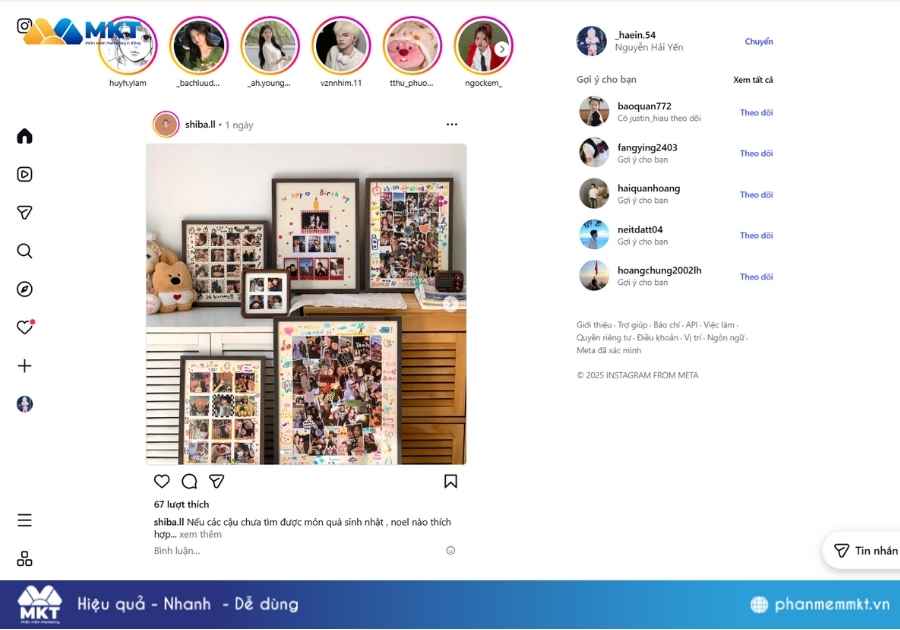
II. Cách lưu ảnh từ Instagram về máy trên điện thoại
Để giúp bạn chọn được cách phù hợp, dưới đây là các phương pháp đơn giản nhất khi dùng điện thoại Android và iPhone.
1. Lưu ảnh bằng tính năng chụp màn hình (Screenshot)
Đây là cách nhanh nhất và ai cũng có thể làm được. Bạn chỉ cần mở ảnh muốn lưu và làm theo các bước sau:
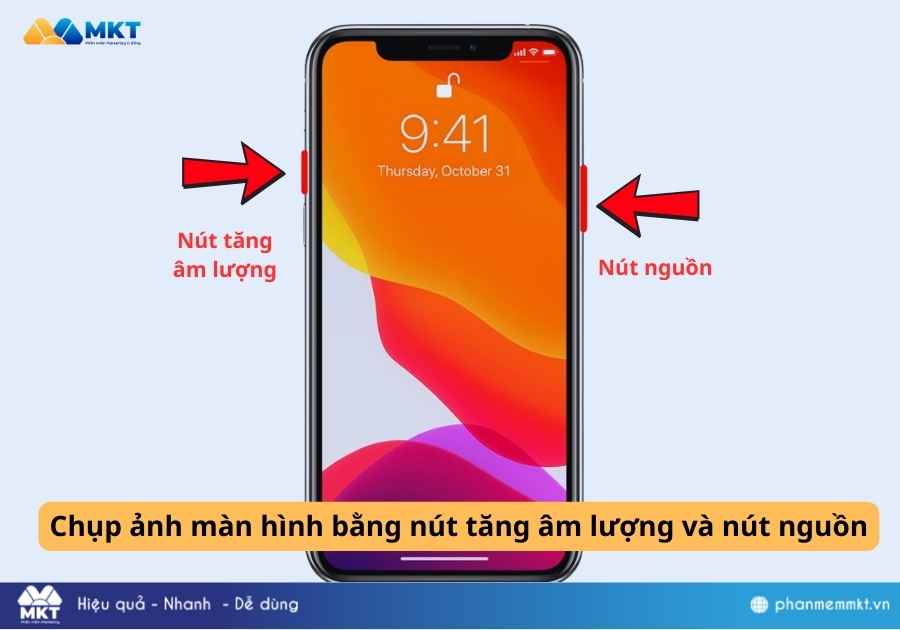
Nếu bạn đang dùng iPhone, thao tác chụp màn hình rất đơn giản và chỉ mất 1 giây để thực hiện.
Bước 1: Mở ảnh trên Instagram
Bước 2: Bấm Nguồn (Power) và Tăng âm lượng (Volume Up) cùng lúc
Bước 3: Ảnh chụp sẽ xuất hiện ở góc màn hình
Bước 4: Nhấn vào ảnh, sau đó Crop để cắt bỏ giao diện Instagram
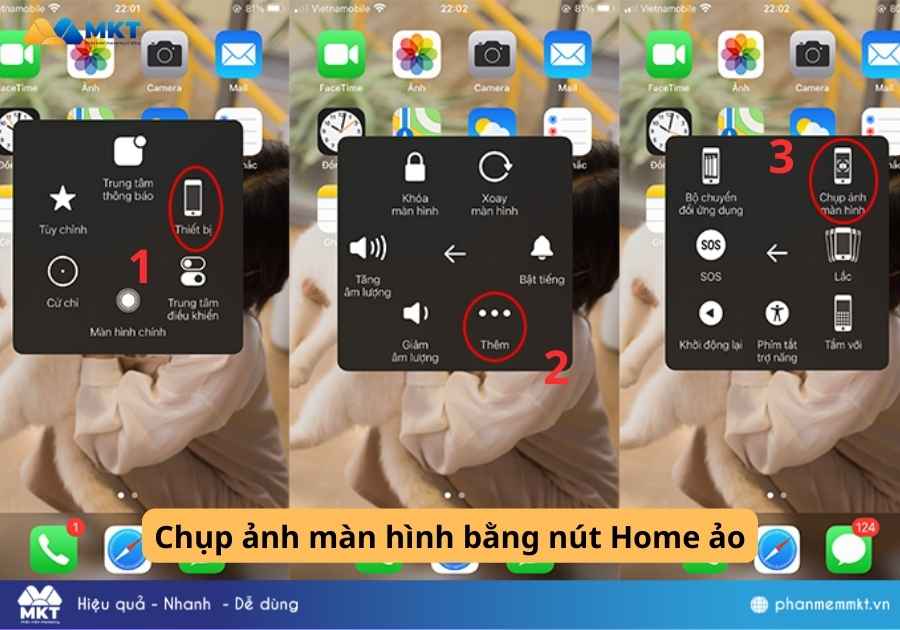
Ngoài ra, bạn có thể chụp màn hình iPhone bằng cách sử dụng nút Home ảo trên màn hình.
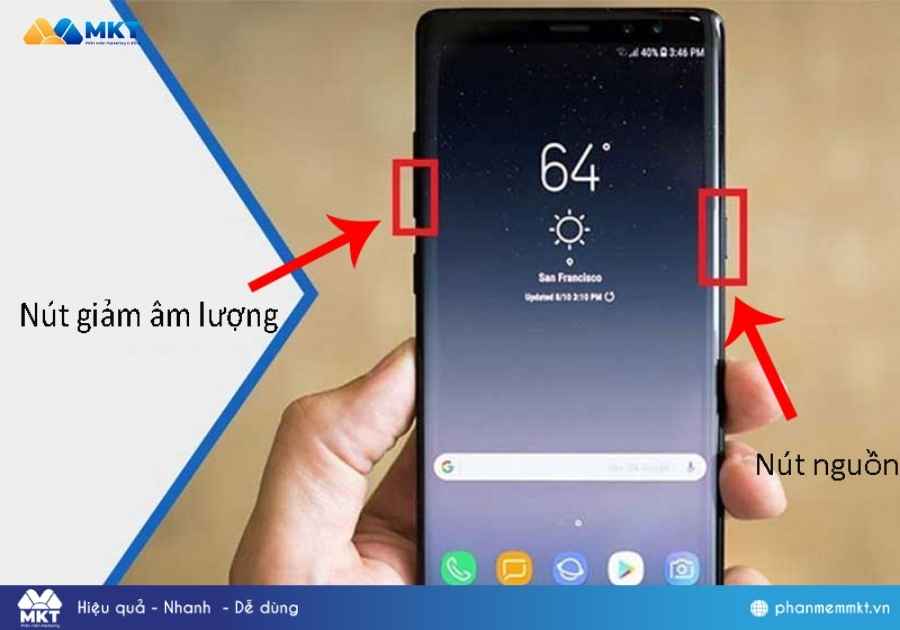
Hầu hết các dòng Android đều hỗ trợ chụp màn hình bằng phím cứng, thao tác gần giống nhau ở mọi hãng.
Bước 1: Mở ảnh cần lưu
Bước 2: Bấm Nguồn (Power) và Giảm âm lượng (Volume Down) cùng lúc
Bước 4: Ảnh chụp được lưu vào thư mục Screenshot
Bước 5: Mở ảnh và chỉnh sửa/crop để lấy phần ảnh mong muốn
Với một số dòng máy Android khác, bạn có thể vuối 3 ngón tay trên màn hình để chụp lại màn hình điện thoại.
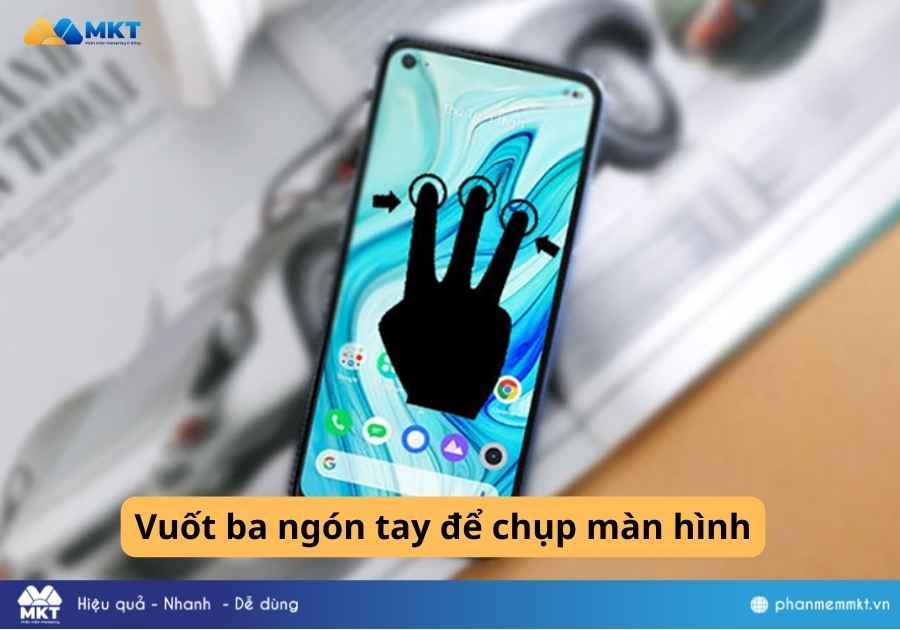
Cách này thích hợp khi bạn muốn lưu nhanh mà không cần tải ảnh chất lượng gốc.
2. Sử dụng công cụ online để tải ảnh
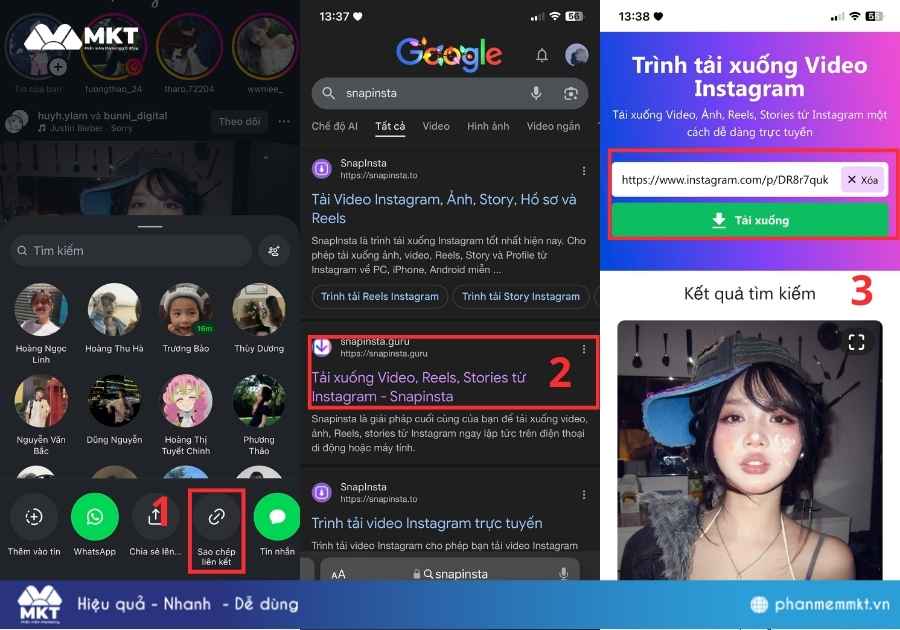
Nếu bạn muốn ảnh rõ nét hơn screenshot, các website tải ảnh Instagram là lựa chọn tốt nhất. Cách thực hiện gồm 3 bước:
Bước 1: Mở bài viết trên app Instagram, sau đó bấm vào biểu tượng chia sẻ và chọn Copy link (Sao chép liên kết)
Bước 2: Truy cập website tải ảnh, ví dụ như Snapinsta, Savefrom, Inflact Downloader (Lưu ý chọn web uy tín để tránh quảng cáo độc hại)
Bước 3: Dán link vào ô dowload, sau đó nhấn Download và chọn Tải ảnh, ảnh sẽ lưu vào thư viện của bạn
Phương pháp này cho phép bạn giữ chất lượng gần như ảnh gốc và tải nhiều ảnh liên tục.
3. Dùng app hỗ trợ tải ảnh Instagram
Với những ai tải ảnh thường xuyên, app tải ảnh là giải pháp tối ưu. Dưới đây là cách sử dụng chung:
Bước 1: Tải app hỗ trợ từ App Store hoặc CH Play. Ví dụ như FastSave, Reposter, InstaSave
Bước 2: Mở Instagram và copy link ảnh
Bước 3: Mở app tải ảnh, sau đó dán link vào ô Download
Bước 4: Chọn Save để lưu ảnh về máy
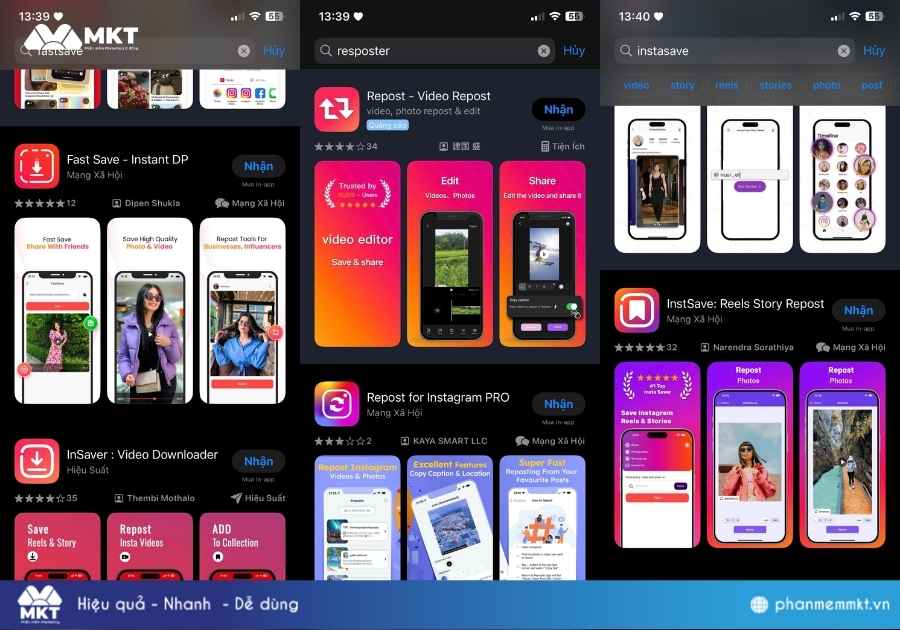
Lưu ý quan trọng: Chỉ sử dụng các ứng dụng có đánh giá tốt, nhiều lượt tải và tuyệt đối không đăng nhập Instagram vào những app không rõ nguồn gốc.
III. Cách lưu ảnh từ Instagram về máy tính
Nếu bạn dùng laptop hoặc PC, bạn sẽ có thêm nhiều lựa chọn tải ảnh đơn giản và nhanh chóng.
1. Lưu ảnh Instagram bằng website downloader
Đây là cách đơn giản nhất, phù hợp với mọi đối tượng người dùng. Chỉ cần có liên kết bài viết, bạn đã có thể tải ảnh về máy trong vài giây mà không cần cài đặt công cụ phức tạp. Đặc biệt, phương pháp này rất phù hợp cho designer hoặc marketer tải nhiều ảnh cùng lúc.
Bước 1: Mở Instagram trên trình duyệt
Bước 2: Copy link bài viết (trên thanh URL hoặc nút chia sẻ)
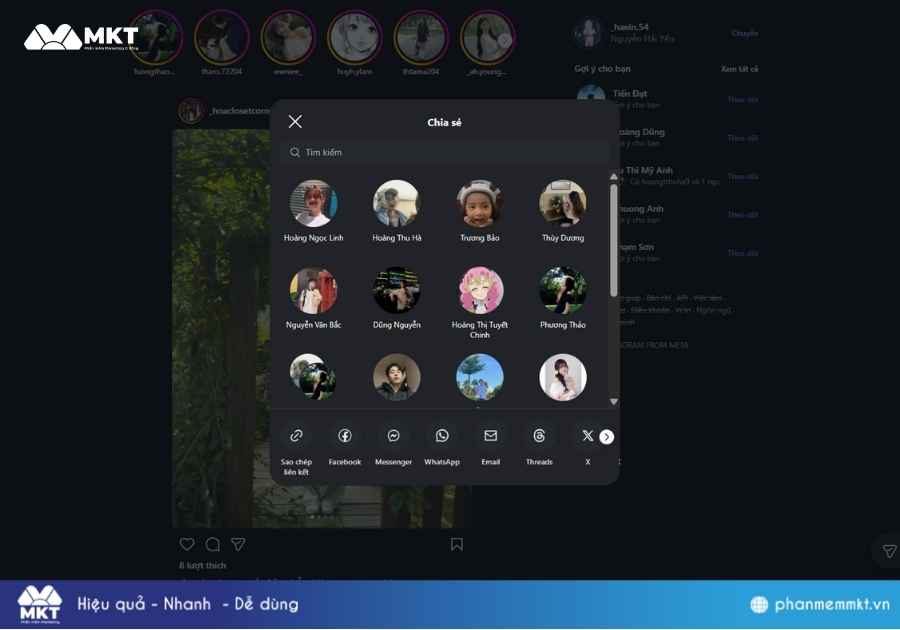
Bước 3: Truy cập website downloader (Snapinsta, Savefrom…)
Bước 4: Dán link và nhấn Download
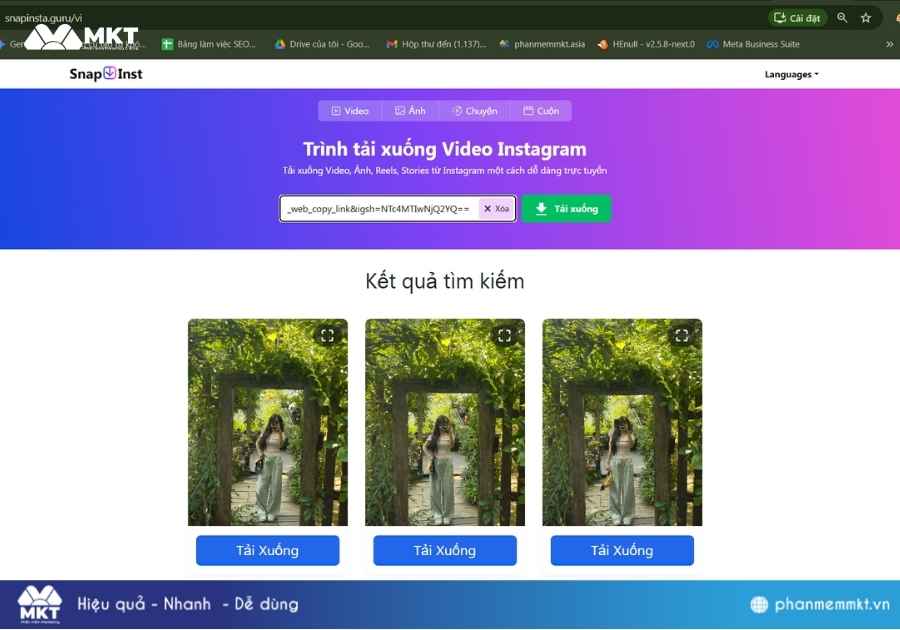
Bước 5: Ảnh sẽ tải về thư mục Downloads
Cách này rất hữu ích cho designer, marketer, creator khi cần thu thập ý tưởng hàng loạt.
2. Lưu ảnh Instagram bằng Inspect Element
Phương pháp này giúp bạn lấy được ảnh Instagram đúng chất lượng gốc, không bị nén như khi tải từ website downloader. Dù thao tác hơi phức tạp hơn, nhưng nó rất hữu ích với những người cần hình ảnh sắc nét để làm thiết kế hoặc chỉnh sửa.
Bước 1: Mở bài viết Instagram trên trình duyệt
Bước 2: Chuột phải lên ảnh và chọn Inspect hoặc Kiểm tra
Bước 3: Trong bảng code, tìm đường dẫn file có đuôi .jpg hoặc .png
Bước 4: Nhấn vào link, ảnh mở sang tab mới
Bước 5: Chuột phải, sau đó chọn Save Image As
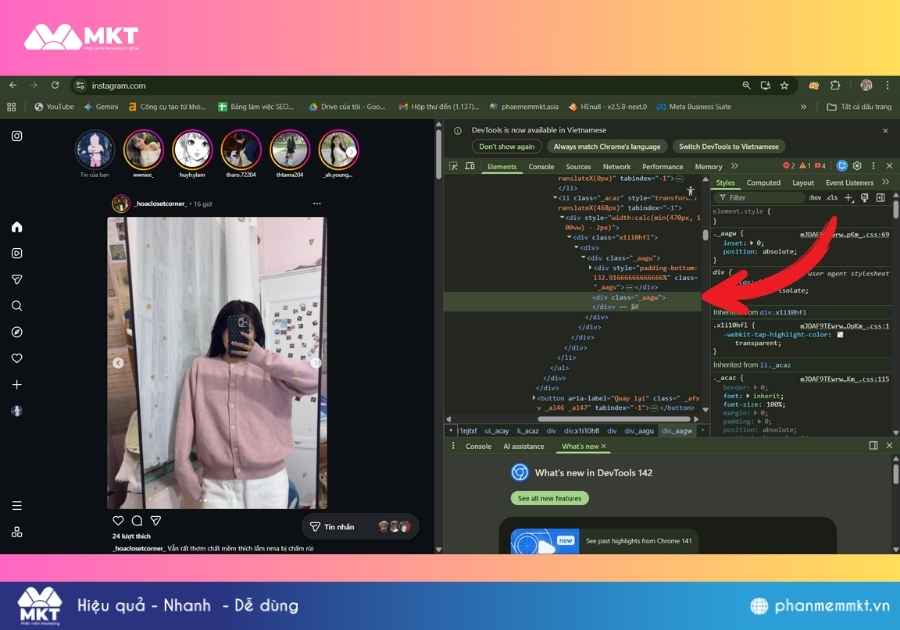
Đây là cách lưu ảnh từ instagram về máy giúp giữ nguyên độ phân giải thật sự của ảnh.
IV. Cách tải toàn bộ ảnh/video Instagram cá nhân về máy
Nếu bạn muốn sao lưu toàn bộ tài khoản hoặc chuyển sang thiết bị mới, đây là tính năng cực kỳ hữu ích. Instagram cho phép người dùng yêu cầu tải toàn bộ ảnh, video, tin nhắn và dữ liệu liên quan trong một file duy nhất. Nhờ vậy, bạn tiết kiệm rất nhiều thời gian thay vì tải từng ảnh riêng lẻ. Các bước thực hiện:
Bước 1: Mở Instagram
Bước 2: Vào Cài đặt và vào Trung tâm tài khoản
Bước 3: Chọn Thông tin và quyến của bạn
Bước 4: Chọn Xuất thông tin của bạn
Bước 5: Tạo File và nhấn Download
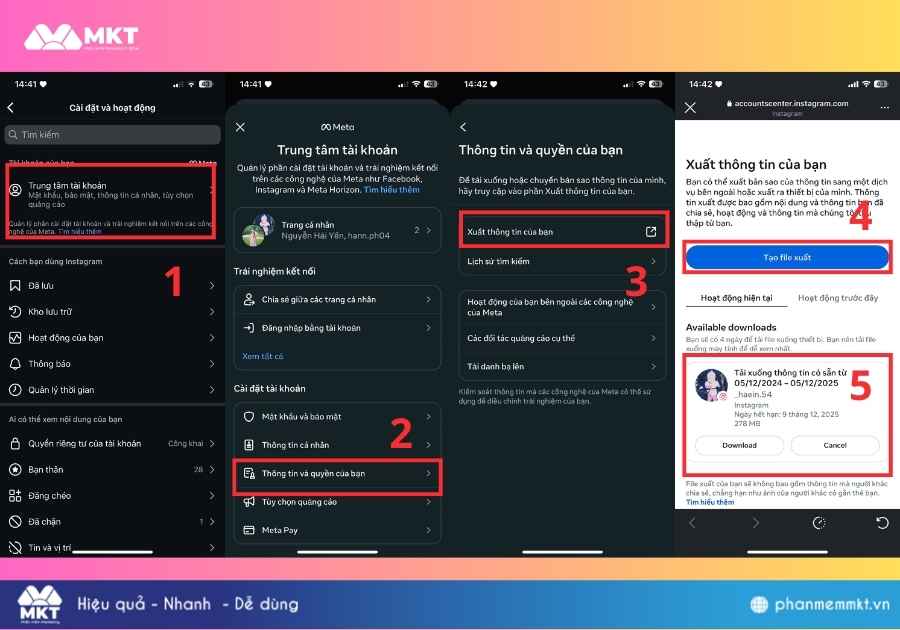
Đây là cách lưu ảnh từ instagram về máy toàn diện nhất, đặc biệt hữu ích khi bạn muốn backup tài khoản hoặc chuyển sang thiết bị mới.
Xem thêm:
Top 8+ Phần mềm quản lý tin nhắn Instagram tốt nhất hiện nay
Cách tăng follow Instagram người Việt miễn phí, hiệu quả
V. Những lưu ý quan trọng khi lưu ảnh từ Instagram về máy
Trước khi tải ảnh, bạn nên nắm một số lưu ý để tránh vi phạm chính sách hoặc gặp rủi ro bảo mật.
- Không sử dụng ảnh người khác cho mục đích thương mại khi chưa xin phép
- Không đăng nhập Instagram vào website, app lạ
- Tôn trọng bản quyền nội dung
- Không xóa watermark khi reup ảnh lên nền tảng khác
Những lưu ý này sẽ giúp bạn áp dụng cách lưu ảnh từ instagram về máy an toàn và đúng quy định.
Kết luận
Hy vọng với các hướng dẫn trên, bạn đã biết rõ cách lưu ảnh từ Instagram về máy trên cả điện thoại và máy tính. Tùy nhu cầu mà bạn có thể chọn screenshot, dùng công cụ online, app hỗ trợ hoặc tải dữ liệu toàn bộ tài khoản. Chỉ cần thực hiện đúng các bước, bạn có thể lưu bất kỳ ảnh nào từ Instagram một cách nhanh chóng và an toàn.